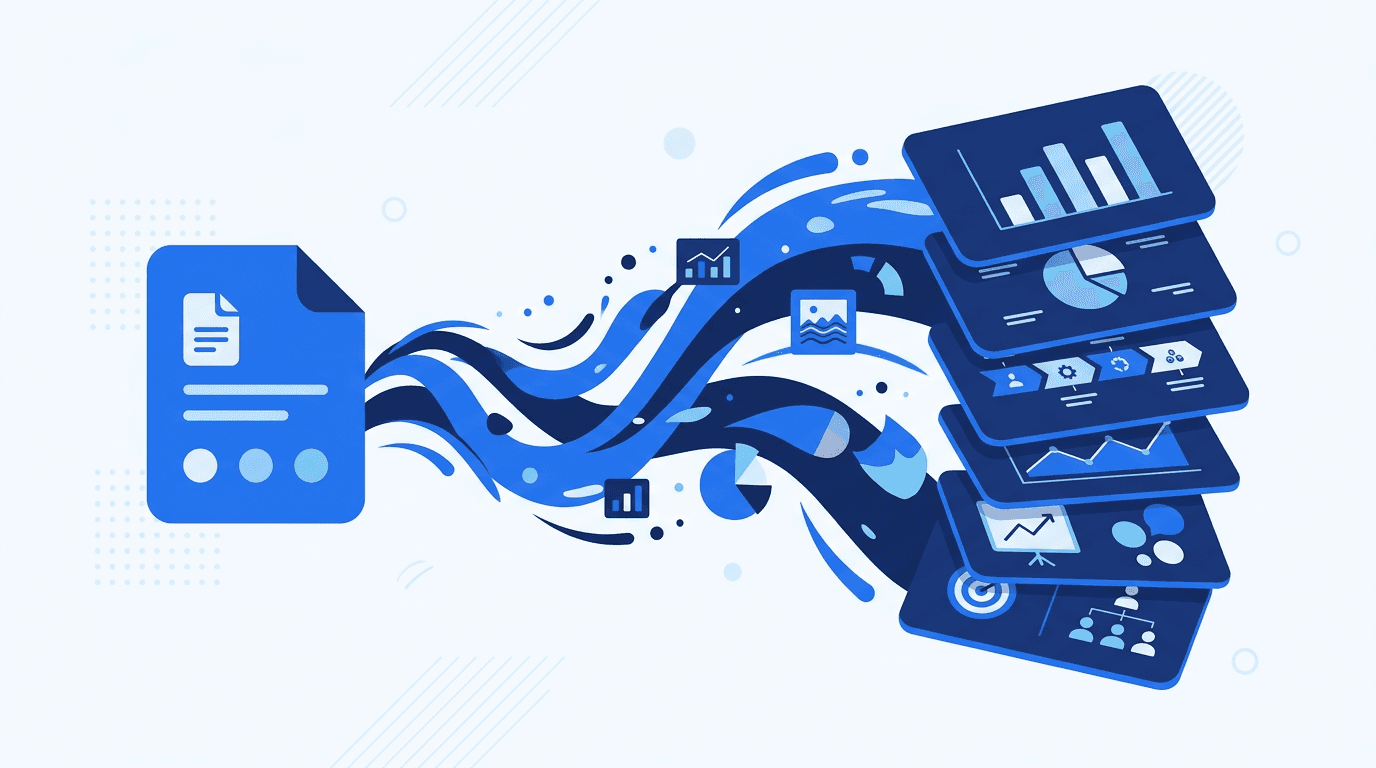
Transformer un PDF en PowerPoint avec l'IA
Un rapport, une étude, un support de formation : beaucoup de contenus utiles existent d'abord en PDF, un format pensé pour la lecture, pas pour la présentation orale. Transformer un PDF en PowerPoint permet de réutiliser ce contenu dans un format présentable, sans tout retaper à la main.
Pourquoi convertir un PDF plutôt que le présenter tel quel
Un PDF affiché à l'écran pendant une réunion reste un document de lecture : trop dense, mal adapté à une projection, difficile à annoter en direct. Le convertir en diaporama permet d'en extraire l'essentiel, de l'aérer visuellement et de l'adapter au rythme d'une présentation orale, plutôt que de faire défiler des pages entières de texte.
C'est un besoin fréquent : reprendre un rapport existant pour une réunion de synthèse, adapter un support de formation en version présentation, ou simplement gagner du temps sur un contenu déjà rédigé plutôt que de repartir de zéro.
Comment fonctionne la conversion PDF vers PowerPoint
Le principe repose sur l'extraction du texte contenu dans le PDF, puis son analyse pour identifier une structure exploitable : titres, sections, listes. Un générateur de PowerPoint par IA comme prezto.fr lit le contenu du PDF, en dégage les idées principales, et construit un diaporama structuré à partir de cette matière, sans nécessiter de retype manuel.
Le résultat dépend directement de la qualité du PDF de départ. Un PDF avec une hiérarchie de titres claire (titres de section, sous-titres) donnera un découpage en diapositives plus fidèle qu'un PDF composé d'un seul bloc de texte continu.
Les limites à connaître
Tous les PDF ne se valent pas face à une extraction automatique :
- un PDF généré à partir d'un traitement de texte (Word, Google Docs) s'extrait généralement bien, car le texte reste sélectionnable ;
- un PDF scanné (une image de document, sans texte réel derrière) ne peut pas être extrait directement sans passer par une reconnaissance de caractères ;
- un PDF très visuel, avec peu de texte et beaucoup de mise en page graphique, donnera une matière première plus pauvre pour la génération de diapositives.
Dans le doute, un rapide test suffit : si le texte du PDF peut être sélectionné et copié dans un lecteur PDF classique, il pourra être exploité par un outil de conversion.
Ce qui se passe concrètement pendant la conversion
Techniquement, la conversion se déroule en deux temps. D'abord, le texte contenu dans le PDF est extrait, page par page, en conservant autant que possible la hiérarchie visuelle d'origine (titres, sous-titres, listes). Ensuite, ce texte extrait est traité exactement comme n'importe quel autre texte source : il est analysé, découpé en sections, et transformé en diapositives.
Cette première étape d'extraction est déterminante pour la qualité du résultat final. Un PDF dont la structure est explicite (des titres réellement formatés comme des titres, et non simplement écrits en plus gros caractères) donnera une extraction plus fiable qu'un PDF où toute la mise en forme repose uniquement sur l'apparence visuelle sans structure sous-jacente.
Confidentialité des documents importés
Un PDF transformé en présentation contient parfois des informations internes ou confidentielles : chiffres d'un rapport, données d'un client, contenu non encore public. Il est légitime de se demander ce que devient ce document une fois envoyé à l'outil de conversion. Un service sérieux précise sa politique sur ce point : sur prezto.fr, les documents importés sont utilisés uniquement pour générer la présentation demandée, puis supprimés des serveurs sous 24 heures, sans conservation ni réutilisation ultérieure.
PDF, Word ou texte brut : quand utiliser quel format
Si le contenu source existe sous plusieurs formats, le choix a peu d'impact sur le résultat final : l'important est que le texte soit extractible. Pour un texte déjà collé sans mise en forme, notre article sur la conversion d'un texte en PowerPoint couvre ce cas. Pour un document Word ou un rapport déjà structuré, la logique est identique à celle décrite ici pour le PDF.
Étapes pour transformer un PDF en présentation
- Récupérer le fichier PDF à convertir (rapport, article, support existant).
- L'importer dans l'outil de génération choisi.
- Laisser l'IA analyser le contenu et proposer un découpage en diapositives.
- Choisir un thème visuel cohérent pour l'ensemble du diaporama.
- Relire et ajuster le résultat avant export en fichier .pptx éditable.
Cette dernière étape compte : la génération automatique fournit une base solide, pas un livrable final. Une relecture rapide permet de vérifier que le découpage correspond bien à ce que vous vouliez transmettre.
Vérifier le résultat avant de présenter
Une fois le diaporama généré à partir du PDF, une vérification rapide permet d'éviter les mauvaises surprises. Trois points à contrôler en priorité : que l'ordre des diapositives respecte bien la logique du document source, qu'aucune information essentielle n'ait été omise lors du découpage, et que le vocabulaire technique du PDF d'origine n'ait pas été simplifié au point de perdre en précision. Sur un document technique ou juridique en particulier, cette dernière vérification compte davantage que sur un contenu plus général.
Cette relecture prend généralement quelques minutes, largement compensées par le temps gagné sur la structuration initiale du diaporama.
Un cas d'usage courant : les supports pédagogiques
Les enseignants et formateurs disposent souvent de contenu déjà rédigé en PDF (fiches, cours imprimés, ressources partagées) qu'ils souhaitent réutiliser sous forme de diaporama pour une séquence en classe. Ce cas se prête particulièrement bien à la conversion automatique, à condition que le PDF de départ contienne du texte réel. Notre article sur la génération de slides de cours détaille cet usage spécifique.
Reprendre un support déjà existant
Un usage fréquent consiste à reprendre un support déjà produit dans un autre contexte : un rapport annuel converti en présentation pour un comité de direction, une étude technique transformée en support de vulgarisation pour un public plus large. Dans ces cas, le PDF source contient souvent plus de détails que nécessaire pour une présentation orale. La conversion automatique fournit un premier découpage ; il reste ensuite à décider quelles diapositives méritent d'être conservées telles quelles, et lesquelles peuvent être simplifiées ou supprimées pour ne garder que l'essentiel.
En résumé
Un PDF déjà rédigé représente une matière première précieuse pour construire un diaporama sans repartir de zéro. La qualité du résultat dépend surtout de la structure du document d'origine, mais dans la majorité des cas, la conversion automatique fait gagner un temps que la relecture finale ne représente qu'une fraction.
Questions fréquentes
Un PDF scanné peut-il être transformé en PowerPoint ?
Pas directement : sans texte extractible, l'outil ne peut pas analyser le contenu. Une reconnaissance de caractères préalable est nécessaire dans ce cas.
Les images du PDF sont-elles conservées dans le diaporama ?
Cela dépend de l'outil utilisé ; certains se concentrent sur l'extraction du texte, d'autres conservent également les visuels du document source.
Combien de temps prend la conversion d'un PDF de plusieurs pages ?
Généralement quelques secondes à quelques dizaines de secondes selon la longueur du document, la structuration en diapositives étant automatisée.
Le fichier obtenu est-il modifiable ensuite ?
Oui, un bon outil exporte un fichier .pptx standard, entièrement modifiable dans PowerPoint ou tout logiciel compatible.
Tester avec votre propre PDF
Prezto transforme un PDF en présentation PowerPoint éditable en quelques secondes, avec un premier diaporama gratuit. Vous pouvez lancer la conversion depuis notre outil pour convertir un PDF en PowerPoint. Le détail des plans est disponible sur la page tarifs.